阅读(1827)
赞(5)
Unity 3D Assets 游戏资源目录管理
2020-07-10 10:57:56 更新
在制作一款游戏之前需要做的事情:
- 制定策划案。
- 准备游戏资源。
- 对资源进行合理的管理。
而资源管理最直观的体现在与对游戏项目中文件的归类于命名。
在 Unity 3D 中所有游戏相关文件都被系统放置在 Assets 文件夹下。
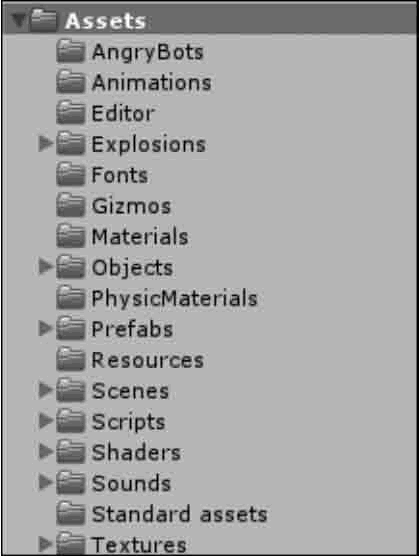
在一个 Unity 3D 项目中,通常逐渐产生大量的模型、材质以及其他游戏资源等,所以你需要将这些游戏资源按照下表归类到不同的文件夹进行合理的分类管理。
| 文件夹 | 描述 |
|---|---|
| Models | 模型文件,其中包括自动生成的材质球文件 |
| Prefabs | 预制体文件 |
| Scene | 场景文件 |
| Scripts | 脚本代码文件 |
| Sounds | 音效文件 |
| Texture | 贴图文件 |
基础步骤
- 执行
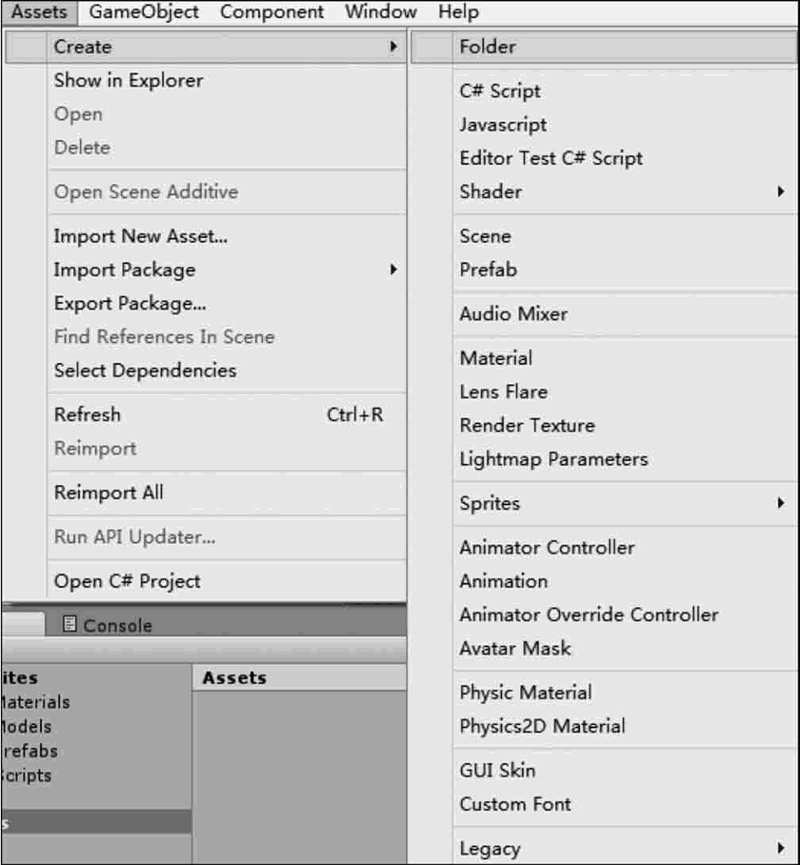
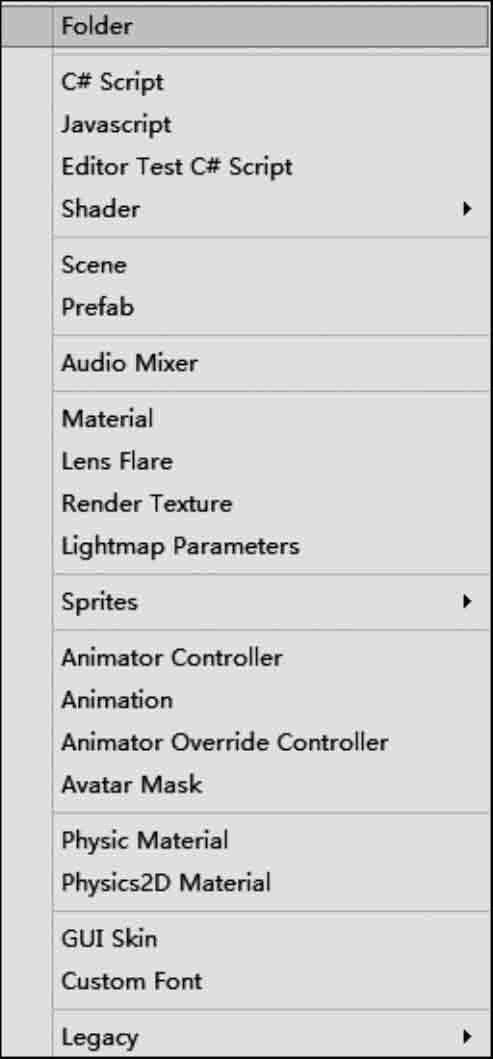
Assets→Create→Folder命令或在 Project 面板中直接选择Assets目录后,执行Create→Folder命令。
- 执行
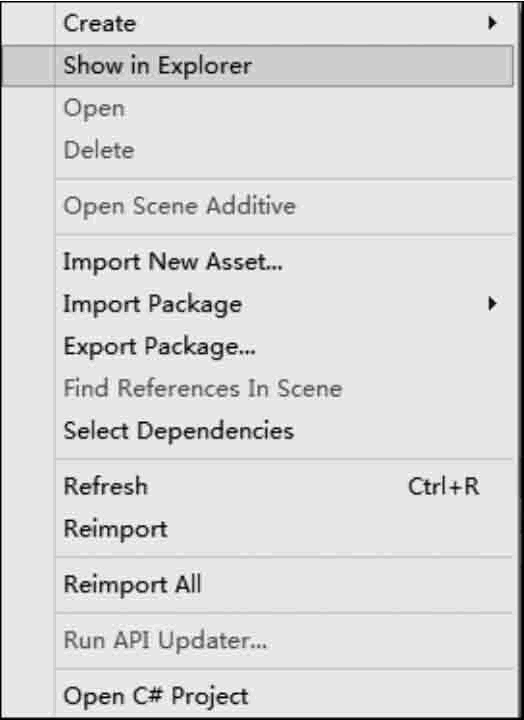
Assets→Show in Explorer命令,可以打开Assets文件夹在计算机文件管理器中的真实路径。
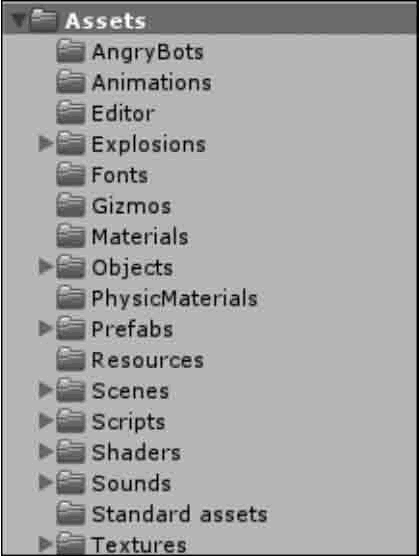
你也可以直接在 Project 视图中找到 Assets 目录,通过执行 Show in Explorer 命令,然后直接将文件复制到游戏项目所在的目录中。